外观
如何在 Edge 浏览器中导入 Facebook Cookie 登录
📋 准备工作
第一步:下载 Edge 浏览器
访问 Microsoft Edge 官方下载页面 下载并安装浏览器。
🔧 安装 Cookie-Editor 扩展
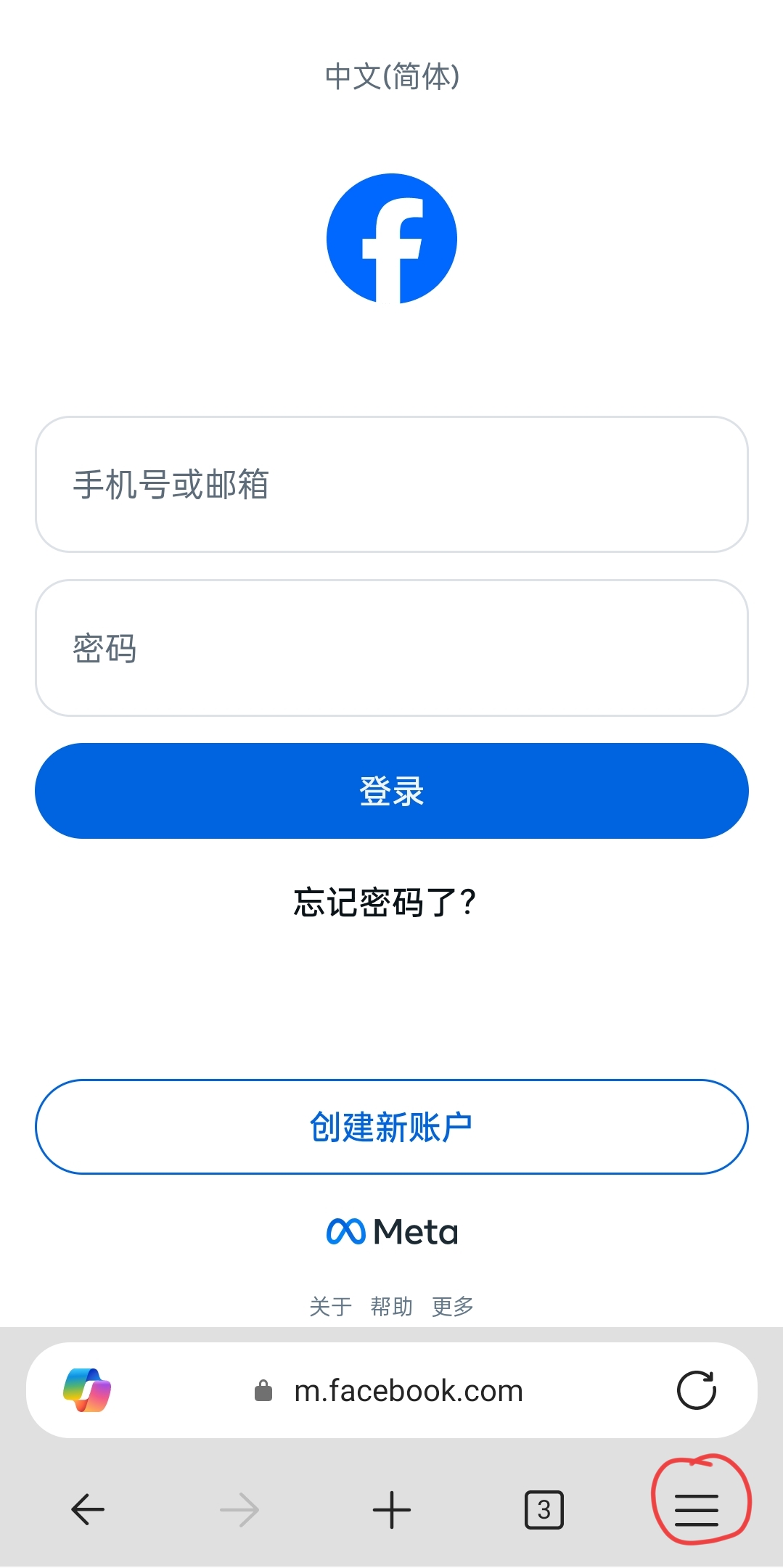
第二步:打开 Facebook 移动版
使用 Edge 浏览器访问 https://m.facebook.com
第三步:打开浏览器菜单
点击右下角的菜单按钮(三条横线图标)
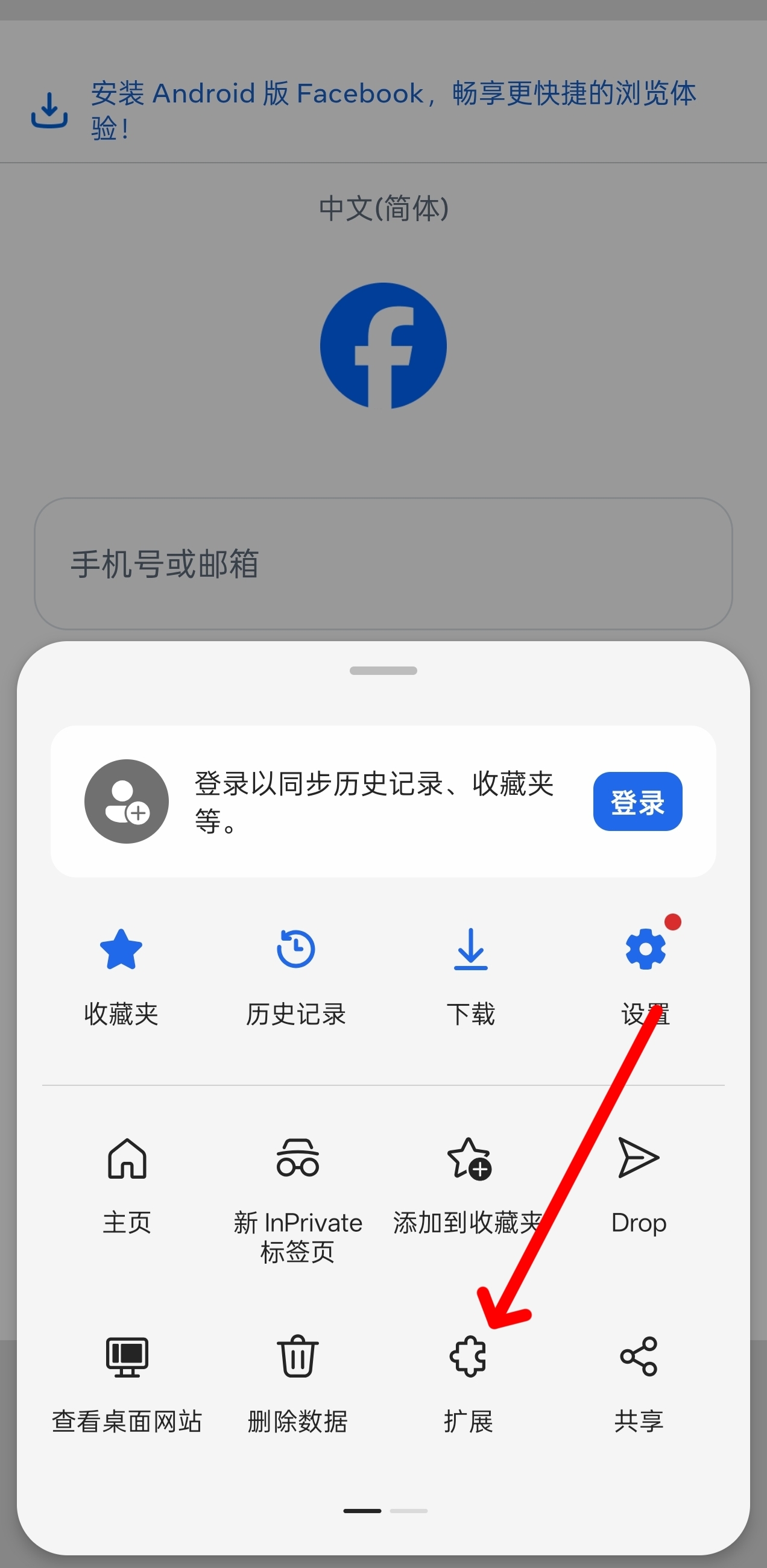
第四步:进入扩展管理
在菜单中点击「扩展」选项
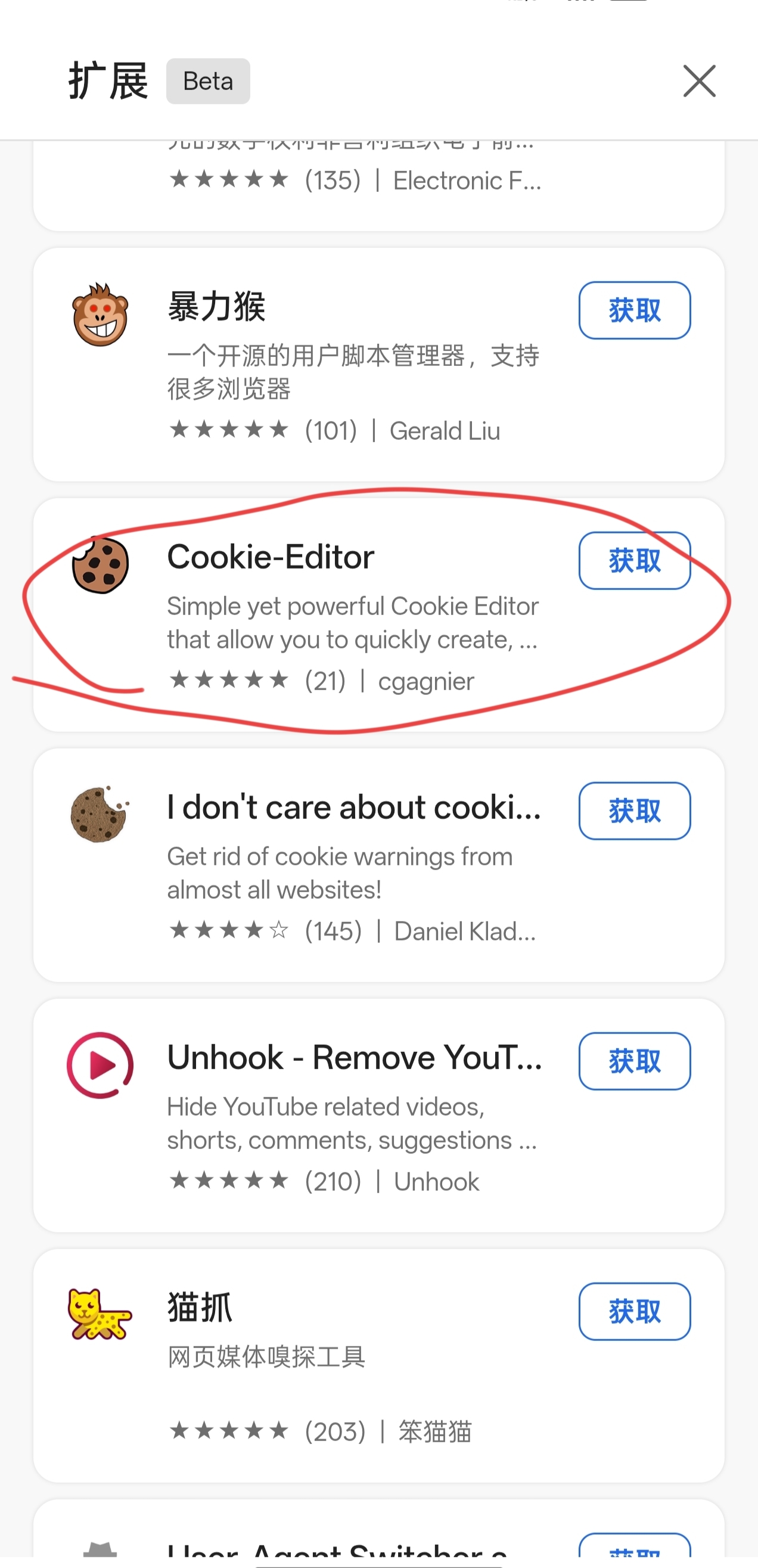
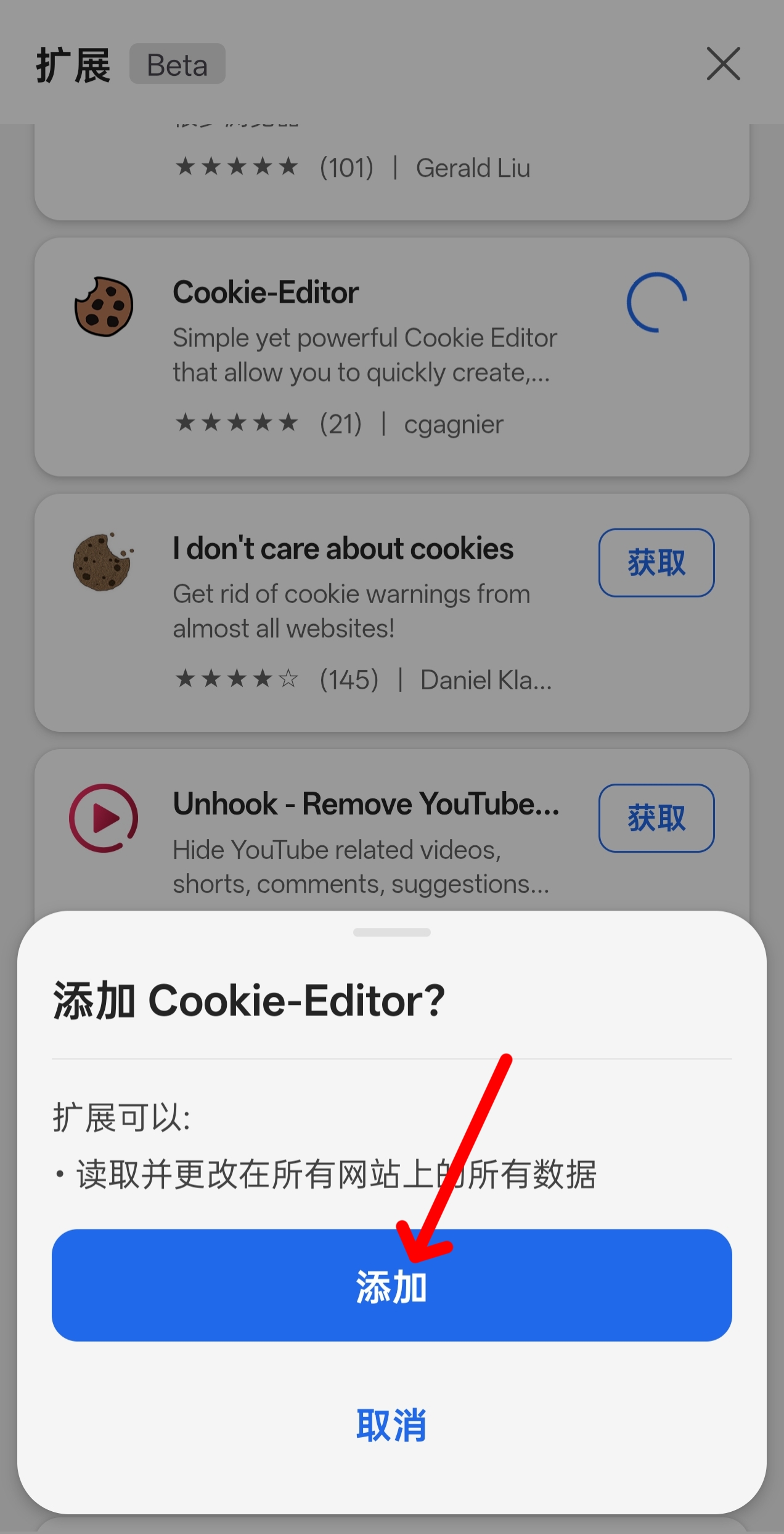
第五步:添加 Cookie-Editor
在扩展列表中找到「Cookie-Editor」并添加到浏览器
第六步:返回主页面
🍪 导入 Cookie 登录
第七步:重新打开菜单
再次点击右下角的菜单按钮(三条横线图标)
第八步:进入扩展
点击「扩展」选项
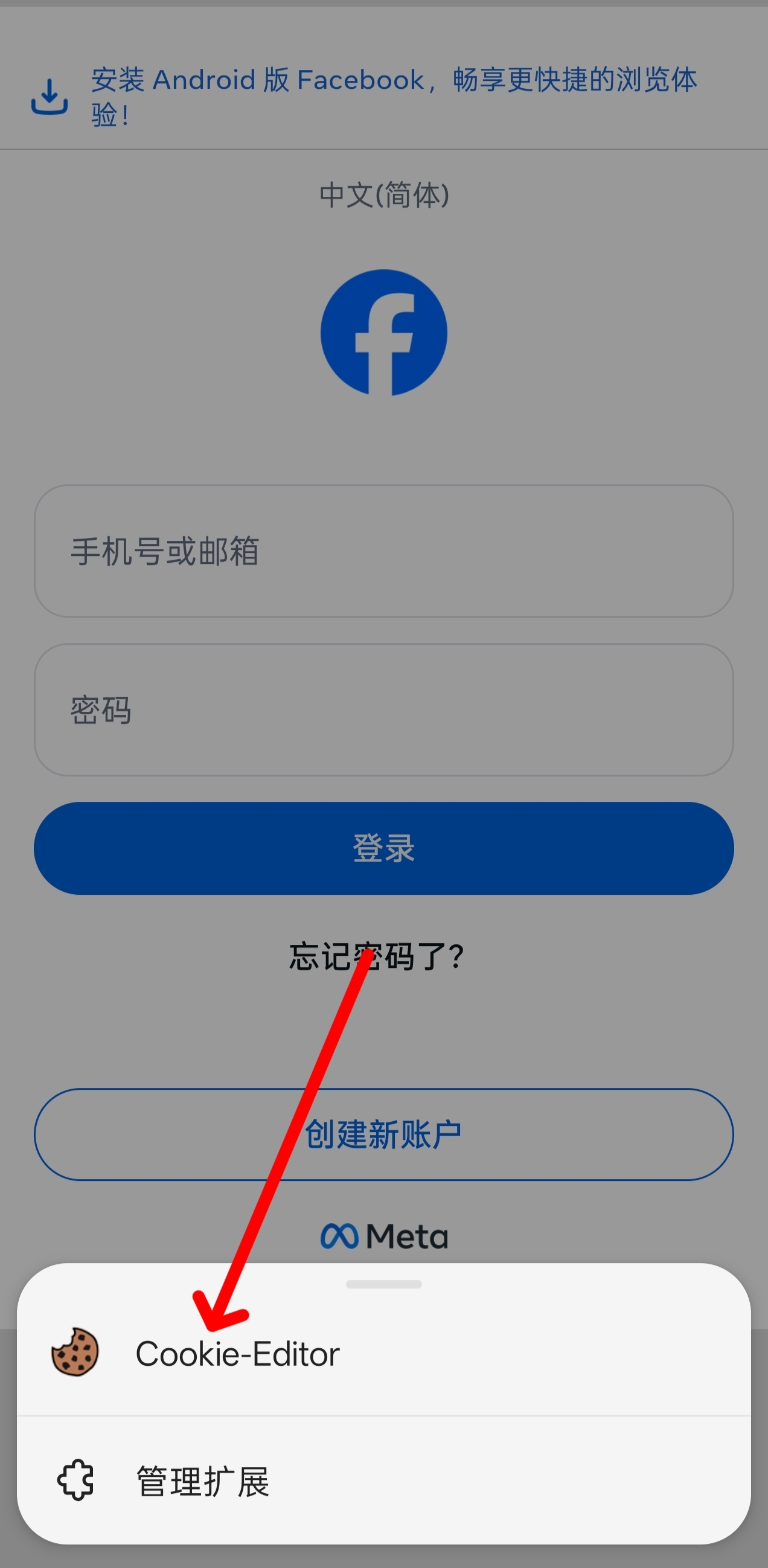
第九步:打开 Cookie-Editor
点击已安装的「Cookie-Editor」扩展
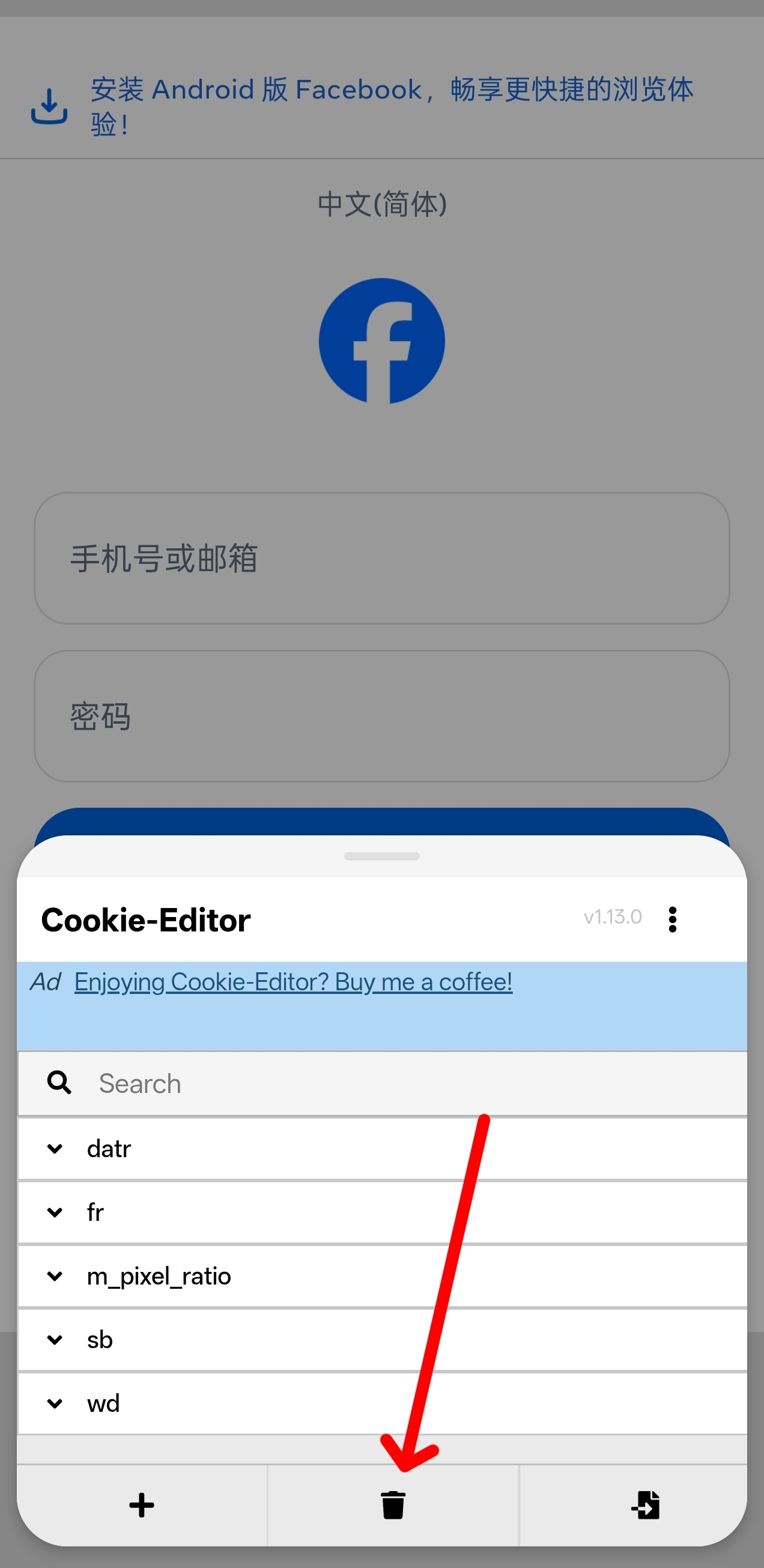
第十步:清除现有 Cookie
点击「删除」按钮清空当前 Cookie
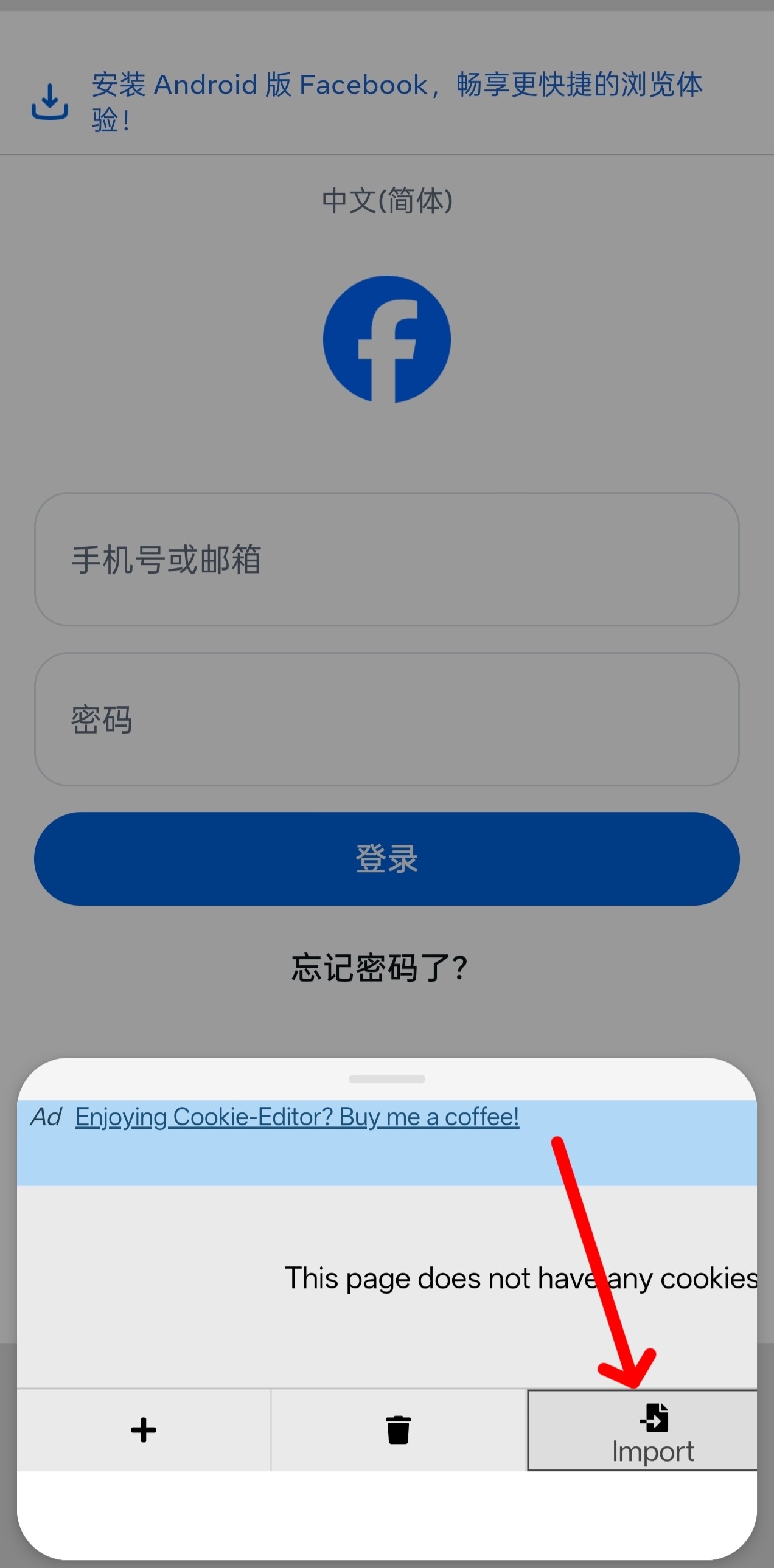
第十一步:开始导入
点击「Import」按钮准备导入 Cookie
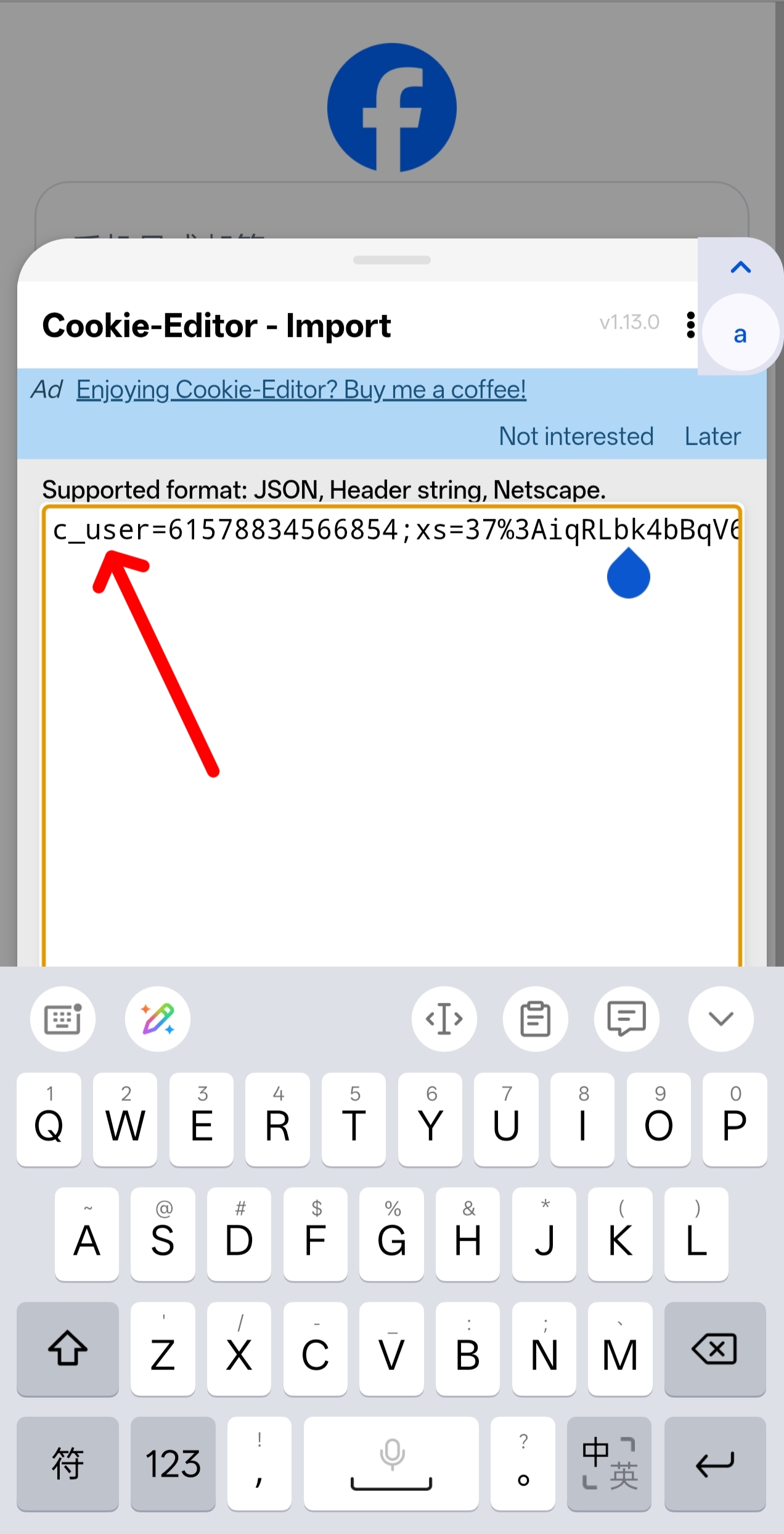
第十二步:粘贴 Cookie 数据
在输入框中粘贴你的 Facebook Cookie 数据
第十三步:确认导入
点击「Import」按钮完成导入

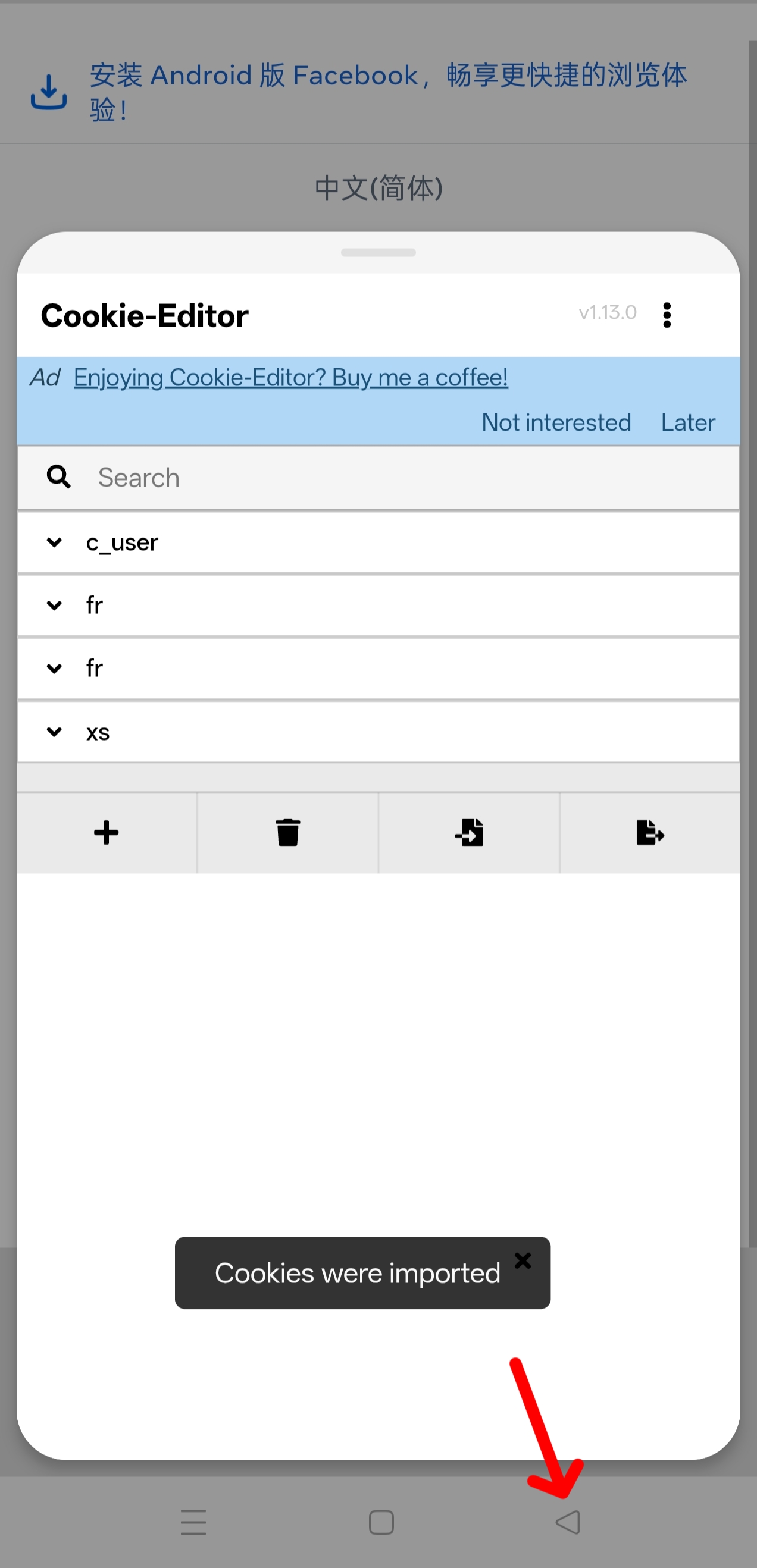
导入成功后会看到成功提示信息,显示 Cookie 已被成功注入

第十四步:关闭扩展
确认导入成功后,按返回键或点击关闭按钮退出 Cookie-Editor
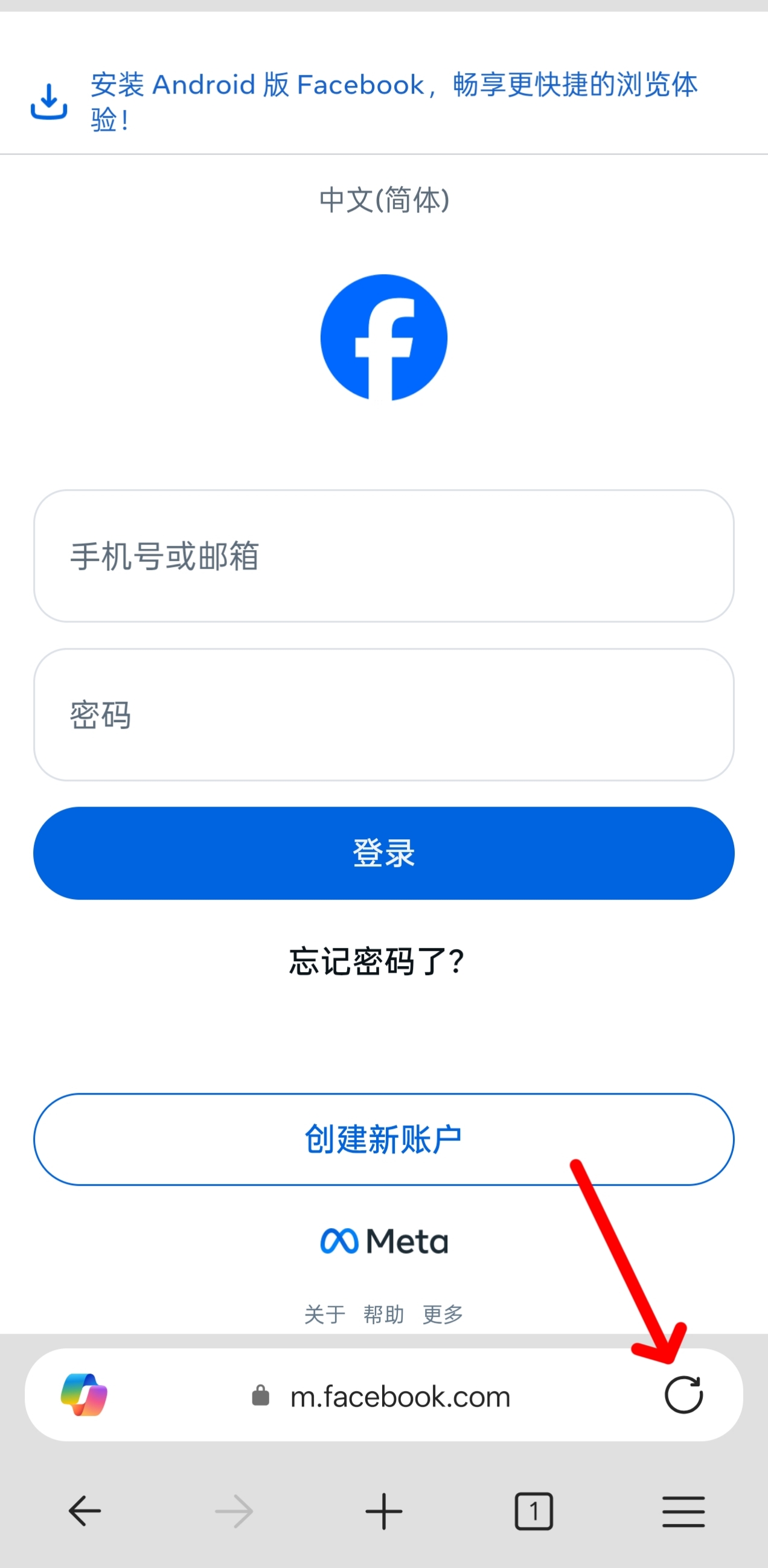
第十五步:刷新页面登录
点击浏览器的刷新按钮,Facebook 页面将自动使用导入的 Cookie 登录

⚠️ 注意事项
- ✅ 请确保 Cookie 数据来源安全可靠
- ⏰ Cookie 具有时效性,过期后需要重新获取
- 🔒 请妥善保管你的 Cookie 信息,避免泄露给他人
- 💡 不建议在公共设备上使用此方法登录
📝 常见问题
Q: 导入 Cookie 后还是无法登录怎么办?
A: 检查 Cookie 是否过期,或尝试重新获取最新的 Cookie 数据。
Q: Cookie 数据从哪里获取?
A: 通常从已登录的浏览器中导出,或通过抓包工具获取。
Q: 这种方法安全吗?
A: Cookie 相当于你的登录凭证,务必保管好,不要分享给他人。