外观
PUBG Facebook 注册流程
前置准备:卸载 Facebook App
如已安装 Facebook 官方应用,需先卸载后再进行注册。
步骤 1:设置默认浏览器
进入系统设置 → 默认应用 → 浏览器,选择 Via 浏览器作为默认浏览器。
步骤 2:选择 Facebook 登录
启动 PUBG 游戏 → 点击 Facebook 登录选项。
步骤 3:完成授权
跟随浏览器页面提示完成 Facebook 授权流程。
常见问题
问题 1:无法点击 Facebook 授权按钮
症状表现: 如下图所示,Facebook 授权页面的按钮无法响应点击操作: 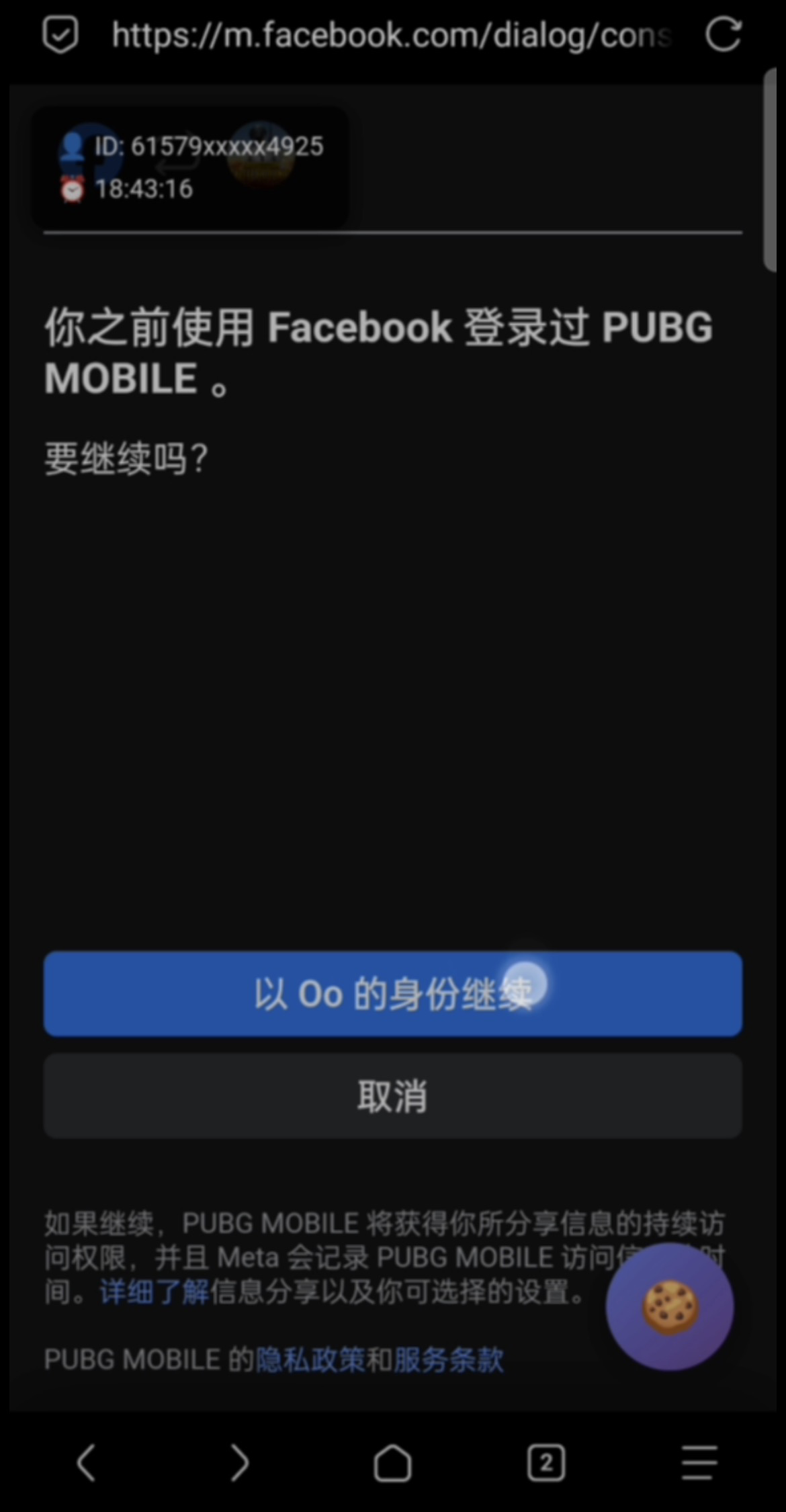 解决方法:
解决方法:
- 删除已安装的相关脚本(例如 Cookie 注入器)
- 重新启动 Via 浏览器
- 再次尝试 Facebook 登录流程 如果问题依然存在,可以尝试:
- 清除 Via 浏览器缓存
- 重启设备后再次尝试
- 确认网络连接正常
问题 2:设置了 Via 为默认浏览器仍不跳转
症状表现: 已将 Via 设置为默认浏览器,但 PUBG 点击 Facebook 登录时仍不跳转到 Via 浏览器。 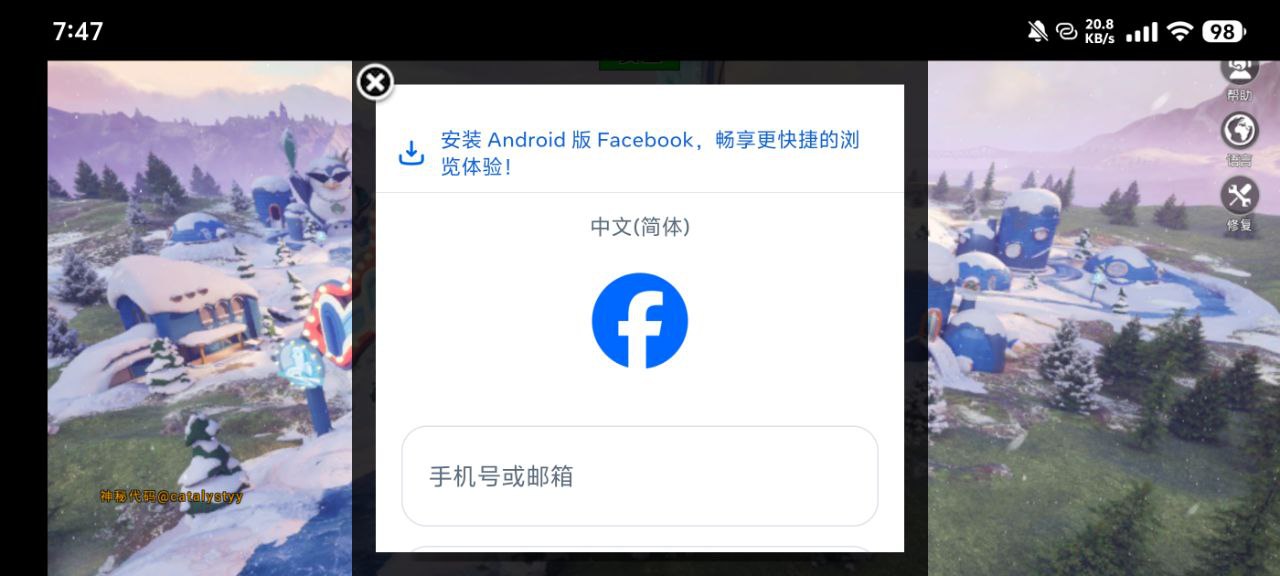 解决方法: 使用账号密码方式登录:
- 获取 Facebook Cookie 信息,格式如下:
c_user=61578826666560;xs=36%3AqtZ5BD0OpeJQ6A%3A2%3A1763370324%3A-1%3A-1 - 提取账号信息:
- 账号:
61578826666560(示例中c_user=后面的数字) - 密码: 使用固定密码
qwwwww
- 账号:
- 在 PUBG 登录页面输入提取的账号和密码即可登录
注意事项:
- 如需验证码,可联系客服
- 如果密码错误无法登录,可能是 Facebook 触发了风控机制,需要通过其他方式验证账号
注意事项
- 确保网络连接稳定
- 授权过程中请勿切换应用或返回桌面
- Cookie 注入方式仅在常规登录方式失效时使用
- 妥善保管 Cookie 信息,避免泄露账号安全